 株式会社ONE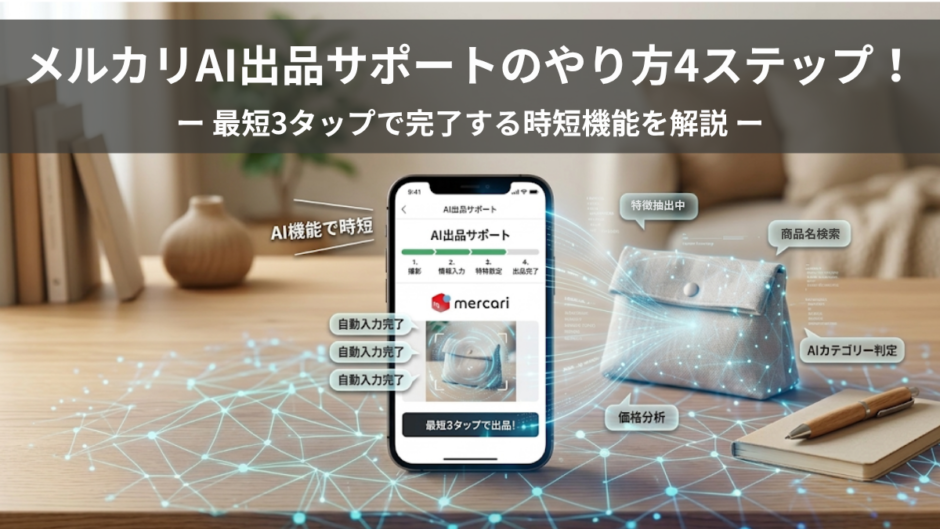
- 「メルカリの出品作業はやることが多くて面倒…」
- 「話題のAI出品を試してみたいけど、やり方がわからない」
- 「写真を撮るだけで簡単に出品できるって本当?」
メルカリの出品は入力項目が多いため、面倒に感じて敬遠してしまう人も少なくありません。
しかし、便利機能の「AI出品サポート」を使えば、写真とカテゴリーを選ぶだけで商品情報が自動入力され、出品がぐっと楽になります。
この記事では、面倒な作業を省いて最短3タップで完了するAI出品のやり方や注意点をわかりやすく解説します。
- メルカリAI出品のやり方4ステップ
- AI出品サポートを利用する際の注意点
- 出品ができないなどのよくある質問
この記事を読めば出品へのハードルが下がり、面倒だった不要品の手放しがもっと気軽に行えるようになるはずです。
メルカリの「AI出品サポート」とは?

メルカリの「AI出品サポート」は、写真を撮ってカテゴリーを選ぶだけで、出品に必要な情報が自動入力される機能です。
AIが出品作業の大部分をカバーしてくれるため、情報を一から考える手間が省けて助かります。
| 出品者がやること | AIが自動で入力・設定すること |
|---|---|
| ① 写真の撮影・選択 | 商品名(タイトル)の作成 |
| ② カテゴリーの選択 | 商品説明文の作成 |
| ③ 内容の確認・出品 | 商品の状態・販売価格の設定 |
自動生成された内容は、自分で自由に編集も可能です。
「説明文が書けない」と悩む初心者から、作業を時短したい出品経験者まで、幅広くおすすめできる機能と言えます。
【画像付き】メルカリAI出品のやり方4ステップ

AI出品サポートを利用した出品手順は、基本の4ステップに沿って進めるだけで、初心者でもあっという間に出品が完了です。
実際のアプリ操作画面とあわせて、具体的なやり方を順番にわかりやすく解説していきます。
出品ノウハウを無料でゲット

① AI出品サポートの設定をオンにする
まずは、メルカリアプリを開いて出品画面に進み、機能を有効にします。
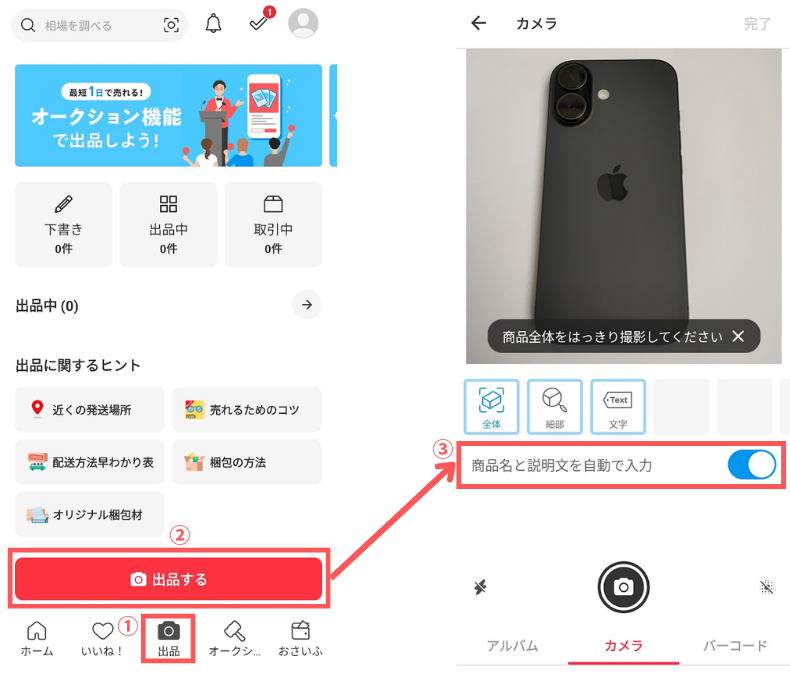
- 「出品する」をタップする
アプリ下部のメニューにある「出品」タブから、「出品する」ボタンを選ぶ。 - 設定を「オン」にする
出品画面に表示される「AI出品サポート」または「商品名と説明文を自動で入力」のスイッチをオンにする。
現在は段階的なアップデートにより、初期設定で「オン」になっている場合があります。
すでに設定がオンになっている方は、そのまま次のステップへ進んでください。
② 商品の写真を撮影またはアルバムから選択
次に、出品する商品の写真を登録します。
AIはここで選んだ画像を元に商品情報を自動生成するため、とても重要なステップです。
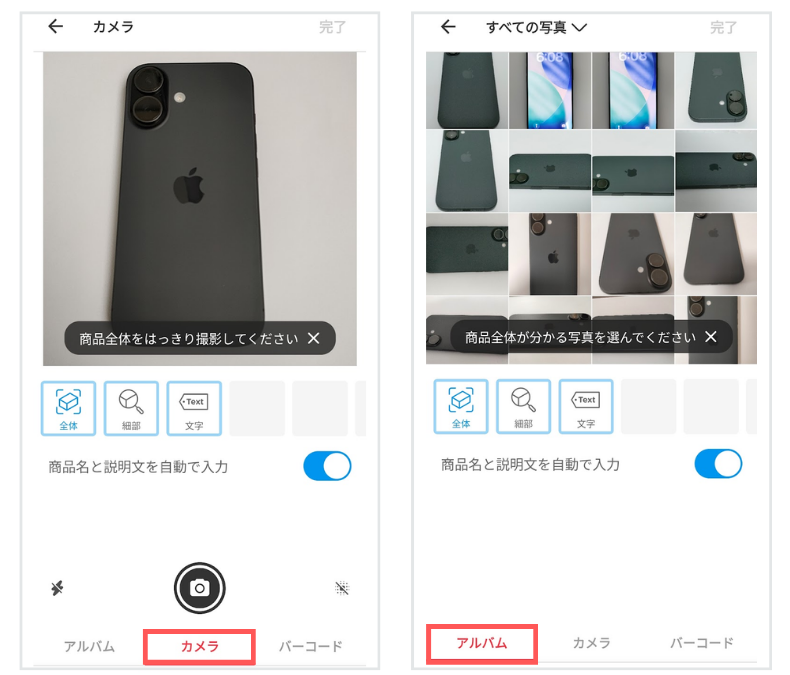
- カメラで直接撮影する
「カメラ」を選び、その場で商品を撮影する。 - アルバムから画像を選ぶ
スマホ内に保存されている写真を使う場合は、「アルバム」をタップして選択する。
AIが商品の特徴をきちんと認識できるよう、以下のポイントを意識して写真を用意してください。
- 商品全体がはっきりと写るように撮る
- ブランドロゴやパッケージの型番などが見えるようにする
- 明るい場所で撮影し、本来の色味を正しく伝える

1枚目に登録した写真がAIの判断基準になるため、一番わかりやすいメイン写真を最初に選ぶのがポイントです!
写真撮影がうまくいかないと悩んでいる方は、こちらの記事を参考にしてみてください。
 【無料あり】メルカリで使える写真加工アプリ15選!選び方や編集のコツも紹介
 ③ 提案された適切なカテゴリーを選ぶ
写真の登録が完了すると、AIが画像を解析して商品のカテゴリー候補を自動でいくつか提案してくれます。
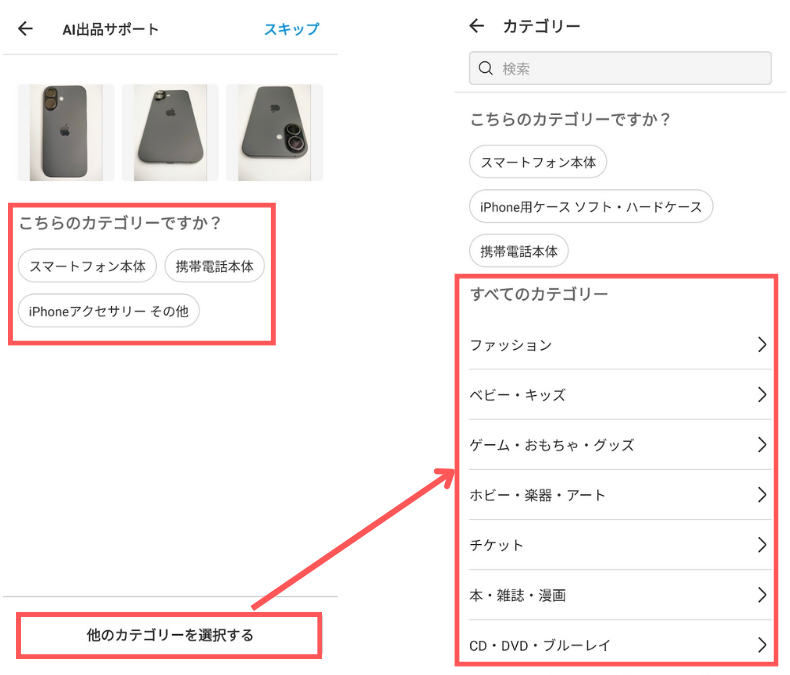
- 候補リストから選ぶ
表示されたカテゴリー候補「こちらのカテゴリーですか?」の中から、出品する商品に最も当てはまるものをタップする。 - 手動で検索して選ぶ
提案の中に適切なものがない場合は、「他のカテゴリーから選ぶ」から自分で検索して選択する。
カテゴリーが間違っていると、商品を探している購入者の検索結果に表示されにくくなってしまいます。
AIの提案が必ずしも正解とは限らないため、商品とカテゴリーが正しく一致しているか、しっかりと確認して選びましょう。
④ 自動生成された情報を確認・修正して出品
カテゴリーを選ぶと、AIが商品名や説明文、商品の状態、価格などを瞬時に自動入力してくれます。
ただし、商品の判定精度によっては価格が提案されない場合もあるため、空欄になっていれば手動で入力しましょう。
薄緑色の背景色になっている部分が、AIが自動生成した箇所です。
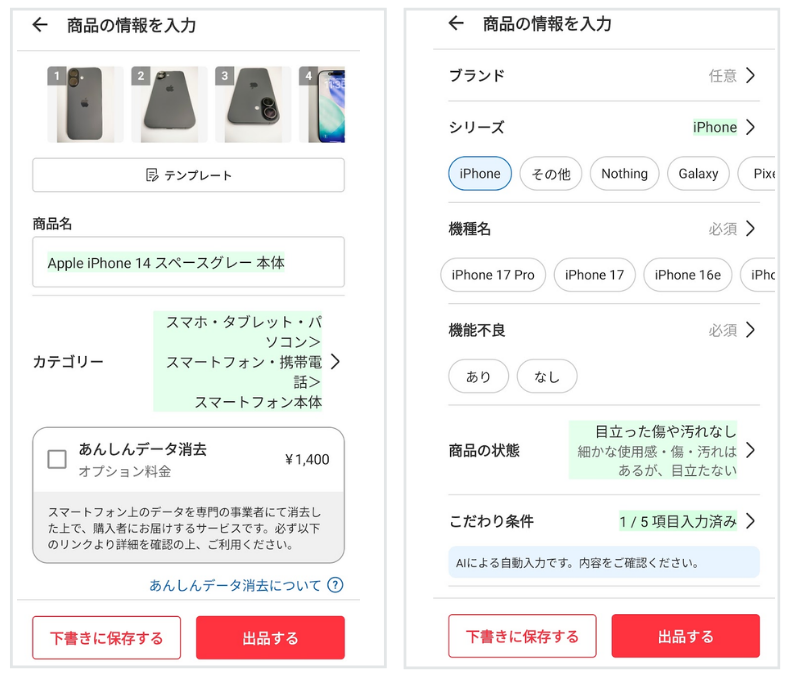
最後は内容全体をチェックし、必要に応じて修正を行います。
- 自動入力された内容を確認する
商品名や説明文に間違いや不自然な箇所がないか、商品の状態や価格が適切かをチェックする。 - 不足している情報を手動で追記する
購入時期や使用回数、細かな傷・汚れなど、写真だけではAIが判断できない情報は自分で書き足す。 - 配送方法を設定して「出品する」
送料込み(出品者負担)やメルカリ便などを設定し、最後に「出品する」ボタンをタップすれば完了。
AIの自動生成はとても便利ですが、ブランド名や型番、サイズなどを誤認識してしまうケースもあります。
ちなみに、今回出品したIPhoneは「IPhone 17」でしたが、AIは「IPhone 14」と判断していました。
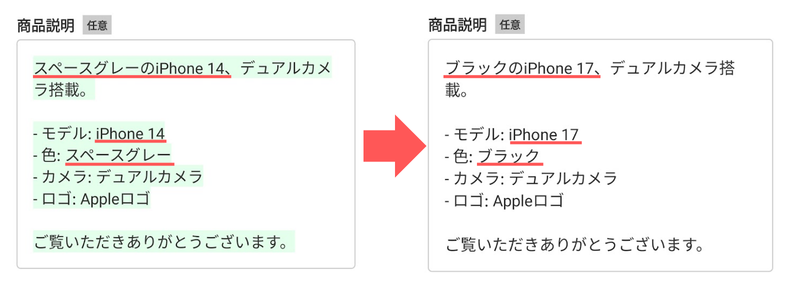
カラーも「スペースグレー」ではなく「ブラック」のため、「商品名」や「商品説明」の箇所は手入力での修正が必要でした。
「実際の商品と違う内容が書かれていた」といった購入者とのトラブルを防ぐためにも、そのまま出品するのではなく、必ず自分の目で最終確認を行ってください。
メルカリのAI出品サポートを利用する際の注意点

AI出品サポートは作業の手間を省ける非常に便利な機能ですが、完全にAI任せにしてしまうと思わぬトラブルにつながる恐れがあります。
購入者と安心してスムーズな取引を行うために、利用する上で押さえておきたい3つの注意点を順番に解説していきます。
正しい出品ノウハウを学ぶ
提案内容は不正確な場合があるため必ず確認
AIが自動生成した商品情報や価格は、常に100%正確とは限りません。
画像から読み取った情報と実際の商品にズレが生じるケースがあるため、そのまま出品するのは避けましょう。
- ブランドや型番の誤認識
似ている別のブランドや、違うモデル名が自動入力されてしまうことがある。 - サイズや色の判定ミス
写真の光の加減などによって、実際とは異なるカラーやサイズ感が記載される場合がある。 - 商品の状態は自分で判断する
「目立った傷や汚れなし」などの状態はAIの推測に頼らず、必ず実物を見て自分で正しく設定する。
最終的な出品の責任は出品者自身にある点は、しっかりと認識しておいてください。
AI監視による違反判定や出品削除に注意
メルカリでは、出品された商品がガイドラインに違反していないか、AIによるパトロール(監視)を常時行っています。
AIが自動入力した文章や、出品に使う画像に、意図せず規約違反となる要素が含まれてしまうケースがあるため注意が必要です。
- 無関係なブランド名の自動入力
誤ったブランド名のまま出品すると、偽造品の販売やスパム行為と判定される恐れがある。 - 禁止出品物と誤認されるワード
医薬品など出品禁止アイテムに関連するワードが含まれると、即座に出品削除の対象になる。 - 画像加工や生成AIによる虚偽の画像
傷を隠す加工や生成AIで作った画像を掲載する行為は、明確な規約違反とみなされる。 - アカウント制限のリスク
違反判定を受けると、商品の削除だけでなく、アカウントの利用制限といったペナルティを科される可能性がある。
AI任せにして油断せず、規約に触れるような不自然なキーワードや加工画像になっていないか、出品前に必ず目を通しましょう!
不要な場合はAI出品サポートをオフにする
AIの自動入力は非常に便利ですが、自分の出品スタイルや商品の特性によっては、自分で一から作成した方がスムーズな場合もあります。
不要だと感じたときは、いつでも簡単に機能をオフ(無効化)にできます。
- 自分の言葉で説明したい時
細かな状態を一から自分の言葉で書きたい場合、自動生成された文章を手直しする方が逆に手間になる。 - 自作のテンプレートを使う時
メモ帳などに独自の定型文を用意しており、コピペで素早く出品したい人には不要になりやすい。 - ワンタップで切り替え可能
出品画面の「AI出品サポート」のスイッチをオフにするだけで、従来の手動入力モードにすぐ戻せる。
AI機能はあくまで「サポート」ツールです。
毎回必ず使う必要はないため、状況に合わせてオンとオフを上手く使い分けてみてください。
メルカリのAI出品サポートに関する質問4つ(Q&A)
-1024x1024.png)
最後に、メルカリのAI出品サポートを利用する上で、よくある疑問点をQ&A形式で4つまとめました。
「以前の機能はどうなったの?」「うまく機能が表示されない」といった疑問を解決して、スムーズに出品を進めましょう。
① メルカリAIアシストの設定は使えないの?
旧機能の「メルカリAIアシスト」はすでに終了しているため、現在は設定や利用ができません。
- 2024年8月に提供終了
以前の「AIアシスト」は廃止されており、アプリの設定画面からも項目がなくなっています。 - 現在は「AI出品サポート」を利用
その代わり、現在はより便利に進化した新しい「AI出品サポート」が提供されています。
以前のAIアシストの設定項目を探していた方は、本記事で解説した手順に沿って、「AI出品サポート」をオンにして活用してください。
情報参照元:メルカリ ヘルプセンター
② AI出品ができない・表示されない理由は?
AI出品サポートがうまく使えなかったり、出品画面に設定項目が表示されない場合は、主に以下の原因が考えられます。
- アプリのバージョンが古い
メルカリアプリが最新版になっていないと新機能が表示されません。
App StoreやGoogle Playでアプリを最新にアップデートしてみてください。 - 一部の非対応カテゴリーを選択している
特定の特殊なカテゴリーや商品では、AI機能が対応しておらず使えない場合があります。 - 一時的な通信エラーやアプリの不具合
通信環境が不安定な場合や、メルカリ側でシステムエラーが起きている可能性があります。
アプリの再起動や、時間を置いてからの再試行を試してください。
まずはアプリが最新版になっているかを確認し、それでも解決しない場合はメルカリの公式ガイドやヘルプセンターもあわせて確認してみましょう。
③ 出品完了後も商品情報や価格は編集できる?
出品が完了した後でも、商品情報や価格はいつでも自由に編集・変更が可能です。
- マイページから簡単に修正
「出品した商品」の画面から「商品の編集」をタップするだけで、すぐに書き直せます。 - 後からの価格調整も可能
売れ行きや「いいね」の数を見ながら、後から価格を変更できます。 - AIの誤認識に気づいた時にも
出品後にAIの入力ミスや情報の不足に気づいても、手軽に手直しできるので安心です。
まずはAIの自動入力でサクッと出品を済ませておき、時間がある時に後からじっくりと説明文を書き足すといった使い方も効率的です。
④ パソコン(Web)版のメルカリでも使える?
現在のところ、AI出品サポートはスマートフォンアプリ(iOS/Android)限定の機能となっており、パソコン(Web)版のメルカリでは利用できません。
- Web版は従来通りの手動入力のみ
パソコンのブラウザから出品する場合は、商品名や説明文を自分で入力する必要があります。 - 出品作業はスマホアプリがおすすめ
手間を省きたい場合は、スマホアプリからAI機能を使って出品や下書き保存を行ってください。 - 出品後のパソコンからの編集は可能
アプリでAIを使って出品(または下書き保存)した商品情報を、後からパソコンで編集・修正するのは可能です。
AI出品の便利さを最大限に活かすなら、基本の出品作業はスマホアプリから行うのがおすすめです。
まずは、AI出品サポートは使わずにメルカリ出品を始めてみたい方は、こちらの記事をご覧ください。
 【初心者必見】メルカリの出品方法を5STEPで解説!出品の際の注意点やコツも紹介
 まとめ|メルカリのAI出品サポートを活用して手軽に出品しよう!

今回は、メルカリの「AI出品サポート」の使い方から、利用する際の注意点までを解説しました。
- 写真から自動生成
画像を読み込むだけで、商品名や説明文、カテゴリーなどをAIがサクッと入力。 - 最終確認と手直しは必須
AIの誤認識や価格の未入力もあるため、出品前に必ず自分の目でチェックする。 - 規約違反ワードに注意
無関係なブランド名などが入っているとペナルティの対象になる恐れがある。 - アプリ限定のサポート機能
パソコン(Web)版では非対応。
不要な時はワンタップでオフにもできる。
AI出品サポートは、面倒な入力作業を大幅に減らしてくれる非常に優秀なツールです。
すべてをAI任せにするのではなく、「手助けをしてくれる便利なアシスタント」として上手に活用し、メルカリでの出品をもっと手軽に楽しんでいきましょう!
メルカリの出品に慣れてきて、これから本格的に利益を出したいなら、物販スクール「物販ONE」でコツを学ぶのもおすすめです。
公式LINEに登録するだけで、利益商品の情報など無料で学べる特典を用意しています。
まずは気軽な情報収集として、ぜひ一度チェックしてみてください。