 株式会社ONE
- 「メルカリの説明文でAIを使って出品作業を時短したい」
- 「AI出品サポート機能の使い方がわからない」
- 「AIで自動入力される機能をなくしたい」
出品するたびに商品の特徴を細かく入力するのは、想像以上に手間のかかる作業です。
1つの商品に何分もかかっていては、作業効率も上がりません。
実は、メルカリには写真を撮るだけで説明文を自動生成するAI機能が搭載されています。
使い方さえ覚えれば、説明文に悩む時間をゼロにできるでしょう。
- メルカリの説明文をAIで自動生成するやり方
- AI出品サポートができない時の対処法
- AIがうざい時の対策
メルカリの説明文をAIに任せれば、1商品の出品時間を大幅に短縮できます。
まずは記事を読み進めて、最短で出品を終わらせるスキルを身につけてください。
【たった5ステップ】メルカリの説明文をAIで自動生成するやり方
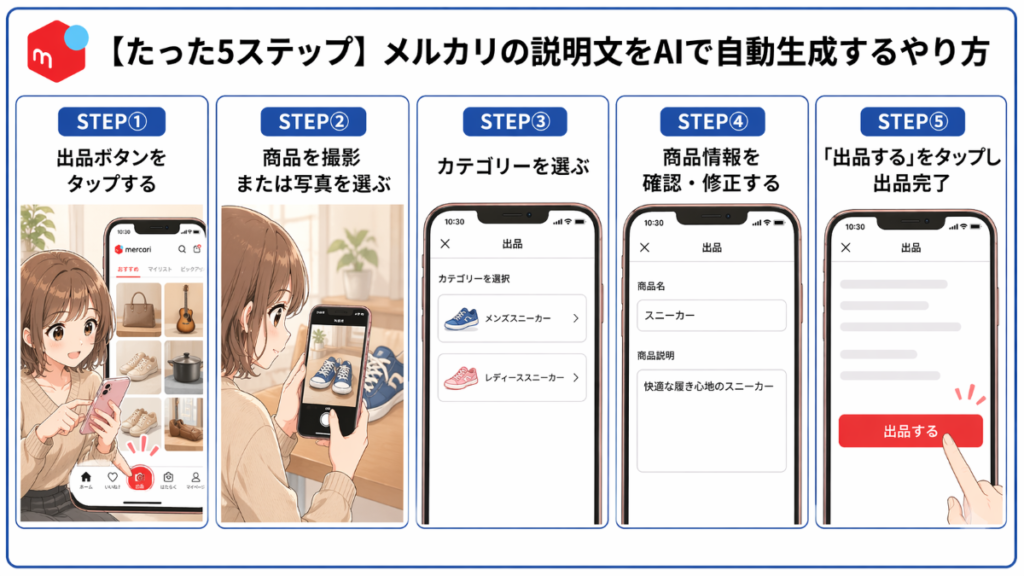
メルカリには、写真を撮るだけで説明文を自動生成する「AI出品サポート」機能が搭載されています。
手順通りに進めれば、はじめての方でも迷わず作業できる内容です。
5つのステップで使い方を解説していくので、実際の画面を見ながら確認していきましょう。
STEP①出品ボタンをタップする
アプリのホーム画面から操作をスタートします。
画面下部のメニューにある「出品する」ボタンをタップしましょう。
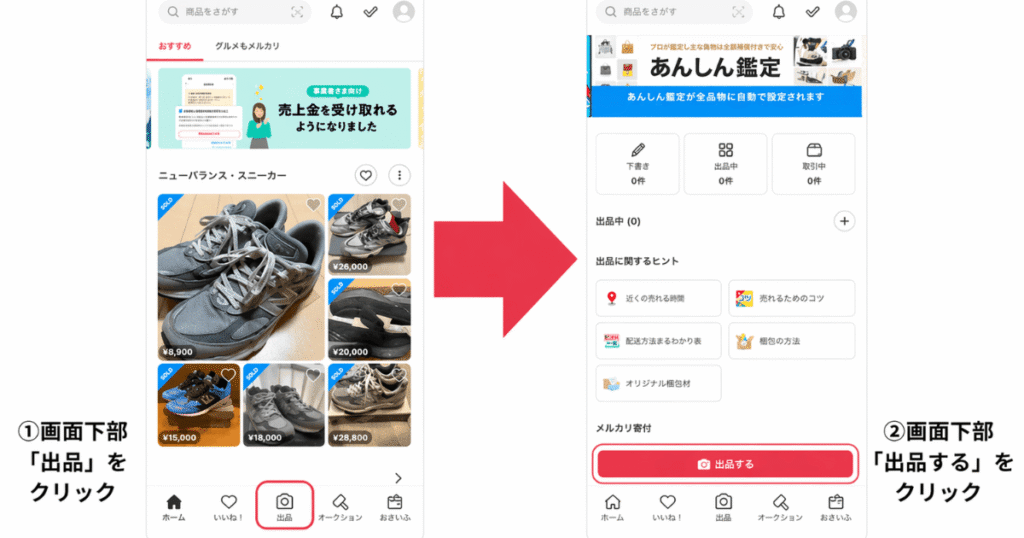
タップすると出品画面に切り替わり、カメラが起動する仕組みです。
- 出品ボタン
画面下部中央にある
- AI出品サポート
初期設定でオンになっている
- ボタンが見当たらない
アプリを最新版に更新する
初期設定でオンになっているため、特別な設定は不要です。
「出品する」をタップできたら、次のステップへ進みましょう。
STEP②商品を撮影または写真を選ぶ
撮影の質が、AIの生成精度を左右します。
カメラ機能で商品を撮影するか、アルバムから写真を選びましょう。
実際に試してみて感じたのですが、1枚だけ撮影するよりも複数枚撮った方がAIの説明文の精度が明らかに上がりました。
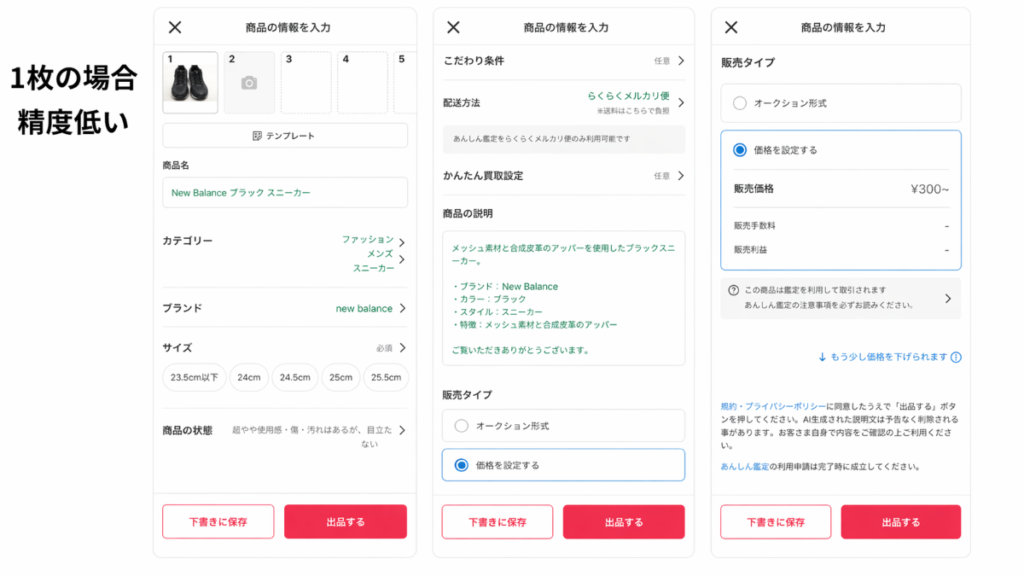
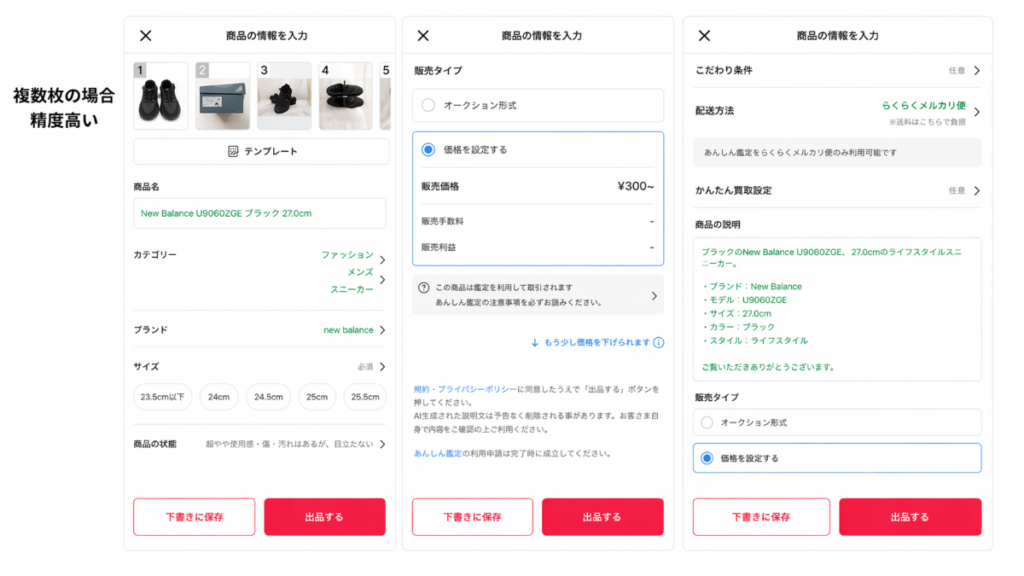
商品全体を1枚だけ撮影すると、 AIが商品名・状態・ブランドをうまく読み取れず、説明文の精度が下がります。
- 商品全体・タグ・裏面の3枚以上を撮影
- ブランドロゴや型番が写るように撮る
- 傷や汚れがある場合はその部分も撮影
写真が多いほどAIの精度が上がり、修正の手間も減ります。
「完了」をタップして、次のステップへ進みましょう。
STEP③カテゴリーを選ぶ
カテゴリーを選ぶだけで、AIが自動で動き出します。
写真をアップロードすると、カテゴリー確認画面が表示されるので一覧から選びましょう。
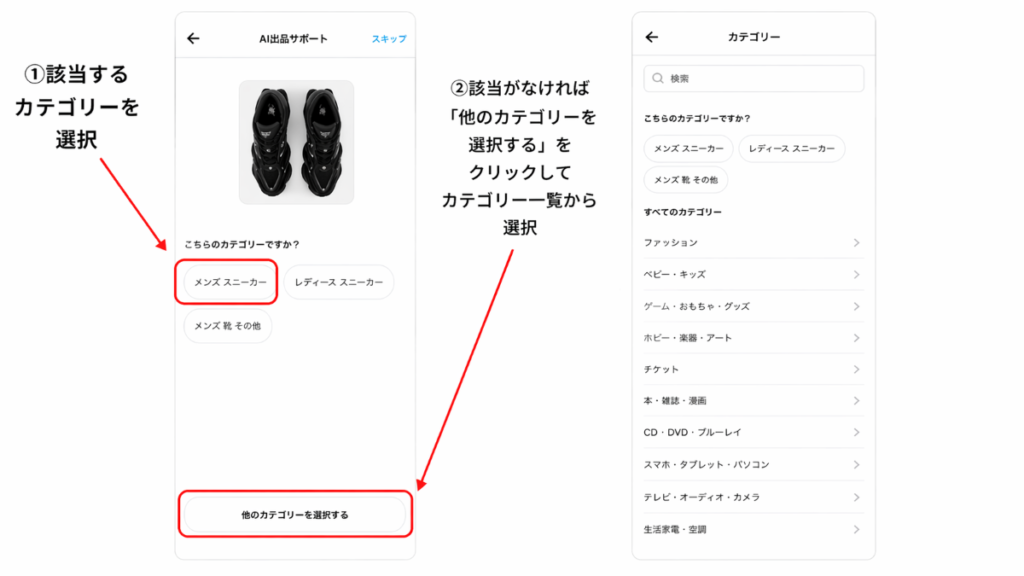
AIが写真を解析して適切なカテゴリーを提案してくれる仕組みです。
カテゴリーをスキップするとAIが起動せず、説明文が自動生成されません。
- 提案されたカテゴリーが合っていればそのまま選択
- 一覧に適切なものがない場合は「他のカテゴリーを選択する」をタップ
- カテゴリーを選んだ瞬間にAIの生成が始まる
カテゴリーを選べばAIが自動で動き出し、3〜5秒ほどで生成が完了します。
内容を確認したら、次のステップへ進みましょう。
STEP④商品情報を確認・修正する
AIが生成した内容をそのまま使うと、トラブルになるケースがあります。
生成されたタイトル・説明文・商品状態・価格が表示されるので、必ず内容を確認しましょう。
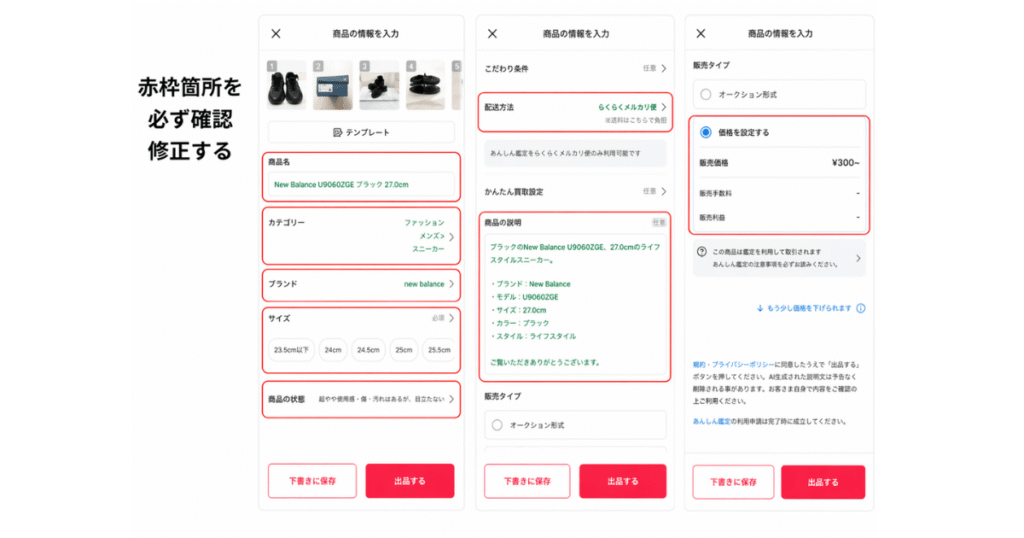
メルカリ公式も「AIからの提案内容は正確ではない場合があります」と明記しています。
参考:メルカリ公式ヘルプ
- 傷や汚れの記載を確認せずそのまま出品する
AIは写真から傷を見落とすケースがあり、購入者とのトラブルに直結する
- AIが提案した価格をそのまま使う
出品数が少ない商品は価格の精度が下がるため、相場より安くなるケースがある
- 傷・汚れ・使用感が正確に記載されているか確認する
- 価格はメルカリ内の相場と比較してから設定する
- 商品状態(新品・未使用など)の判定が正しいか確認する
AIはあくまで下書きを作るツールです。
最終確認を自分の目で行えば、トラブルを未然に防げます。
ツールの活用法をチェック

STEP⑤「出品する」をタップし出品完了
確認が終わったら、最後のステップです。
画面下部の「出品する」ボタンをタップすれば出品が完了します。
写真撮影からここまで、慣れれば3分以内で終わる作業です。
出品後もタイトル・説明文・価格の編集ができるので、焦らず進めていきましょう。
- 出品後もタイトル・説明文・価格の編集は可能
- 売れない場合は説明文を見直して再出品
- 出品完了後に通知設定をオンにしておくと購入を見逃さない
はじめは確認に時間がかかっても、回数を重ねるごとに作業時間は短くなっていきます。
だからこそ、まず1品だけ試してみましょう。
出品後に閲覧数が伸びない場合は、タイトルの付け方を見直すと改善するケースが多いです。
タイトルの付け方を知りたい方は、以下の記事を参考にしてください。
 メルカリに出品するときのキーワードの入れ方とは?検索上位に上げる方法も解説
 メルカリのAI出品サポートができない時の対処法3選

AI出品サポートを使おうとしたのに、うまく動かないケースがあります。
原因のほとんどは、この章で紹介する3つのどれかに当てはまることが多いです。
順番に確認していきましょう。
①アプリを最新バージョンに更新する
古いバージョンのアプリでは、AI出品サポートが表示されないケースがあります。
AI出品サポートは2024年9月にリリースされた機能のため、それ以前のバージョンでは使えません。
まずはアプリのバージョンを確認してみましょう。
更新するだけで解決するケースがほとんどのため、最初に確認すべきポイントです。
- iOS
App Store→「アップデート」から更新する
- Android
Google Play→「マイアプリ」から更新する
- 更新後
アプリを一度終了してから再起動する
アプリを更新するだけで解決することが多いので、まずここから試してみましょう。
②アプリを再起動・再インストールする
更新しても動かない場合は、キャッシュが原因の可能性があります。
アプリを完全に終了してから再起動すると、キャッシュがリセットされて正常に動くケースが多いです。
それでも改善しない場合は、アプリの再インストールを試してみましょう。
再起動せずにそのまま使い続けると、キャッシュが蓄積したままとなり、再起動後も同じ不具合が繰り返されるおそれがあります。
- アプリを完全に閉じてから再度起動する
- 改善しない場合はアプリを削除して再インストールする
- 再インストール後はログイン情報を手元に用意しておく
再インストール前にログイン情報を手元に用意しておくと、スムーズに復旧できるでしょう。
③カテゴリー選択をスキップしていないか確認する
実は、カテゴリーを選ばないとAIが起動しない仕組みになっています。
出品画面でカテゴリー選択をスキップしてしまうと、AIが説明文を生成せずそのまま次の画面へ進んでしまいます。
「AIが動いていない」と感じた場合、スキップが原因であることが多いです。
カテゴリー選択画面で「スキップ」をタップするとAIが起動せず、説明文が自動生成されません。
- カテゴリー確認画面が表示されたら必ず選択する
- 適切なカテゴリーがない場合は「他のカテゴリーを選択する」をタップする
- スキップを押した場合はいったん戻ってカテゴリーを選び直す
カテゴリーを選ぶだけでAIが動き出すので、スキップせずに進めていきましょう。
うまく活用したい方はチェック
メルカリのAI出品サポートがうざい時の対策

AIが勝手に起動して邪魔くさいと感じている方は、意外と多いです。
ここからは、AI出品サポートがうざい時の対策を紹介していきます。

自分の出品スタイルに合わせて、使いやすい方を選んでみてください。
AI出品サポートを使用しない
AI出品サポートを表示させない方法は、カテゴリー選択画面で「スキップ」をタップするだけです。
カテゴリー選択画面が表示されたタイミングで、右上の「スキップ」をタップしましょう。
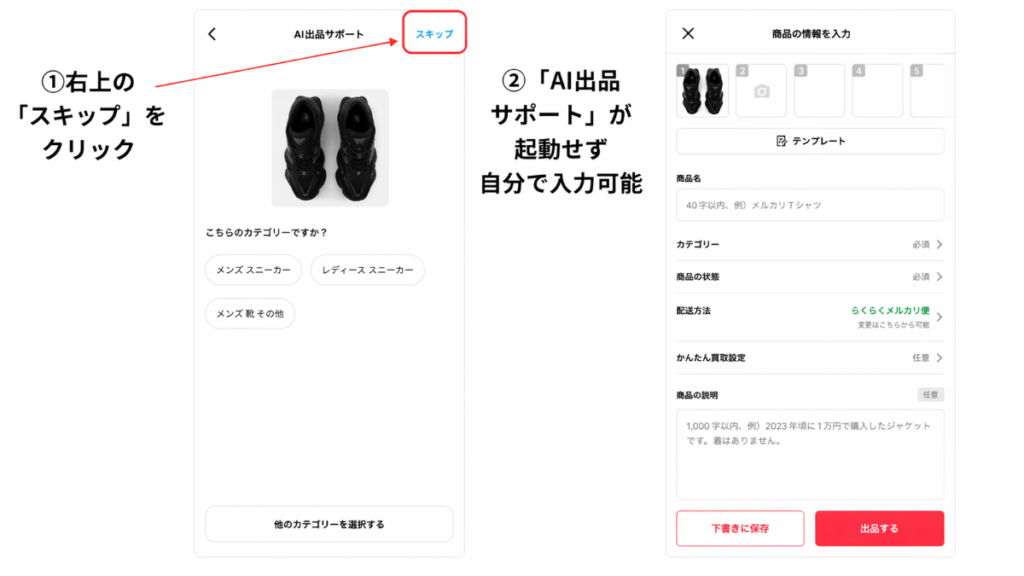
そうすると、AIが起動せずそのまま自分で入力できる画面に切り替わります。
カテゴリーを選択してからAIをキャンセルしようとしても、カテゴリーを選んだ瞬間にAIが起動するため、選択後のキャンセルはできません。
- スキップはカテゴリー選択画面の右上に表示される
- スキップ後は通常通り自分でタイトル・説明文を入力できる
- テンプレートもスキップ後の画面でそのまま使える
カテゴリー選択画面さえ注意しておけば、毎回スムーズに対応できます。
自分のテンプレートを使いたい方は、この方法で出品していきましょう。
自分でテンプレートを使って出品したい方は、こちらの記事でテンプレートの活用方法を確認してみてください。
 メルカリで使われる文章テンプレを公開|商品紹介文の例やメッセージの返し方を紹介!
 AI出品サポートのオフ設定はない
「設定からオフにしたい」と思っている方も多いですが、残念ながらその方法は存在しません。
メルカリの設定画面を確認しても、AI出品サポートをオフにする項目は見当たりません。
出品のたびに先ほど紹介したスキップで対応していく形になります。
設定画面でオフにできると思って探し続けても、該当する設定項目がないため、注意しましょう。
- 設定からオフにする方法は現時点では存在しない
- 出品ごとにスキップで対応するのが現実的な方法
- スキップの手順は『AI出品サポートを使用しない』を参考にする
毎回の操作が面倒に感じるかもしれませんが、慣れれば数秒で済む作業です。
自分の出品スタイルを守りながら、うまく対応していきましょう。
物販で成果を出す方法
メルカリのAI機能に関するよくある質問
メルカリのAI機能について、よく寄せられる疑問をまとめました。
全部で3つの質問に答えていきます。
メルカリのAIは出品内容を監視しているの?
- メルカリのAIは出品内容を監視しているの?
- 常時監視しているわけではありません。
メルカリのAIは、出品時に商品名・説明文・画像を自動でスキャンし、禁止出品物や規約違反の表現が含まれていないかを判定しています。
「監視」というより、出品のたびに自動チェックが走る仕組みだと理解しておきましょう。
参考:https://jp-news.mercari.com/info/45669
商品名と説明文を自動入力する機能はどこにある?
- 商品名と説明文を自動入力する機能はどこにある?
- その機能こそが、AI出品サポートです。
写真を撮ってカテゴリーを選ぶだけで、商品名・説明文・価格・商品状態まで自動で入力してくれます。
初期設定でオンになっているため、特別な設定をしなくてもすぐに使える状態になっています。
自動入力の機能がどこにあるかわからないという場合は、『【たった5ステップ】メルカリの説明文をAIで自動生成するやり方』の手順を見直してみてください。
メルカリAIアシストはまだ使えるの?
- メルカリAIアシストはまだ使えるの?
- 残念ながら、メルカリAIアシストは2024年8月7日にサービスを終了しています。
参考:https://help.jp.mercari.com/guide/articles/1480/
メルカリAIアシストは、出品済みの商品に対して改善提案をしてくれる機能でした。
現在は使えないため、代わりにAI出品サポートを活用していきましょう。
まとめ:メルカリの説明文はAIを活用して出品を効率化しよう!

この記事では、メルカリの説明文をAIで自動生成する方法から、できない時の対処法、うざい時の対策まで解説してきました。
- AI出品サポートは写真を撮ってカテゴリーを選ぶだけで説明文が完成する
- できない時はアプリの更新・再起動・カテゴリー選択の確認で解決できる
- うざい時はカテゴリー選択画面でスキップするだけで回避できる
ただし、AIが生成した説明文をそのまま使うのはリスクがあります。
傷や汚れの記載漏れ・価格の精度など、必ず自分の目で確認してから出品しましょう。
メルカリの説明文をAIに任せることで、1商品あたりの出品時間を大幅に短縮できます。
だからこそ、まずは1品試してみるところから始めてみてください。
AIで出品を効率化しても、売れる商品を仕入れられなければ意味がありません。
物販ONEの公式LINEに登録すると、初月10万円を達成した実例や、利益商品の見つけ方を無料で受け取れます。
「何を売ればいいかわからない」という悩みを持つ方は、まず友だち追加してみてください。